
LTS/ Sシリーズ監視機
メニューアイコン

記録再生の時間軸

1、記録再生方法
①右クリックで、
ロ「User Name」に「1or2」を選び
「Passward」に「q・・・・・・」を入力
「OK」をクリックグイン画面が表示する
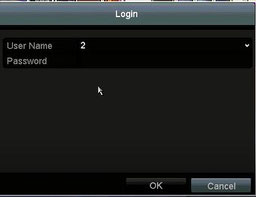
②再生アイコンをクリック、再生画面を表示する

③見たい日にちをクリック

④見たいカメラにチェックを入れる
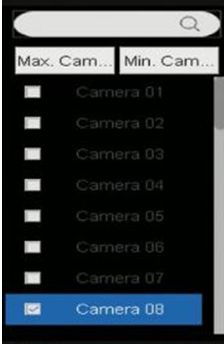
⑤0時から再生が始まる
⑥「時間軸(ブルー)」をつまみ、見たい時間に移動する
⑦1Dayの右軸をクリックすると、時間軸を拡大縮小できる
拡大すれば、数分単位に確認できる
⑧逆再生、早送り、一時停止を使い、詳細に映像を確認する
⑨確認が終了したら、視聴アイコンをクリックで、元の画面に戻る
2、記録保存手順
①最初に、
記録用USBを、DVRに挿す
次に、
右クリックで、
メニューアイコンを表示、
再生アイコンをクリックで、「Login」画面を表示させる
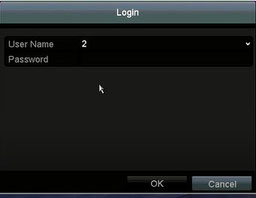
②「User Name」で、「2」を選び
「Passward」「q・・・・・・」を入力し、
「OK」をクリック
③記録アイコンをクリック

④記録の
「開始日時と終了日時」を入力
「Camera」を選び
下段の「Search」をクリック
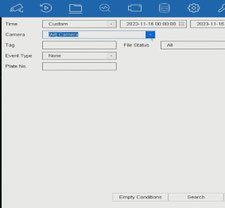
⑤ダウンロード一覧が表示したら
「Select All」にチェックを入れ
「Export」をクリック

⑥ダウンロード状況⑩をクリック
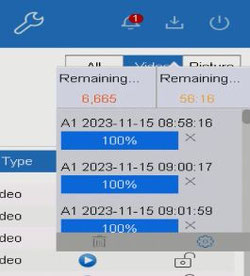
⑦「Remaining」が全て0になったら、ダウンロード終了
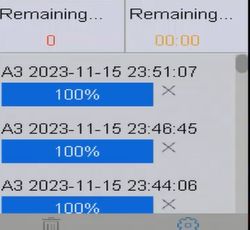
⑧USBを抜き、右クリックでフル画面に戻す